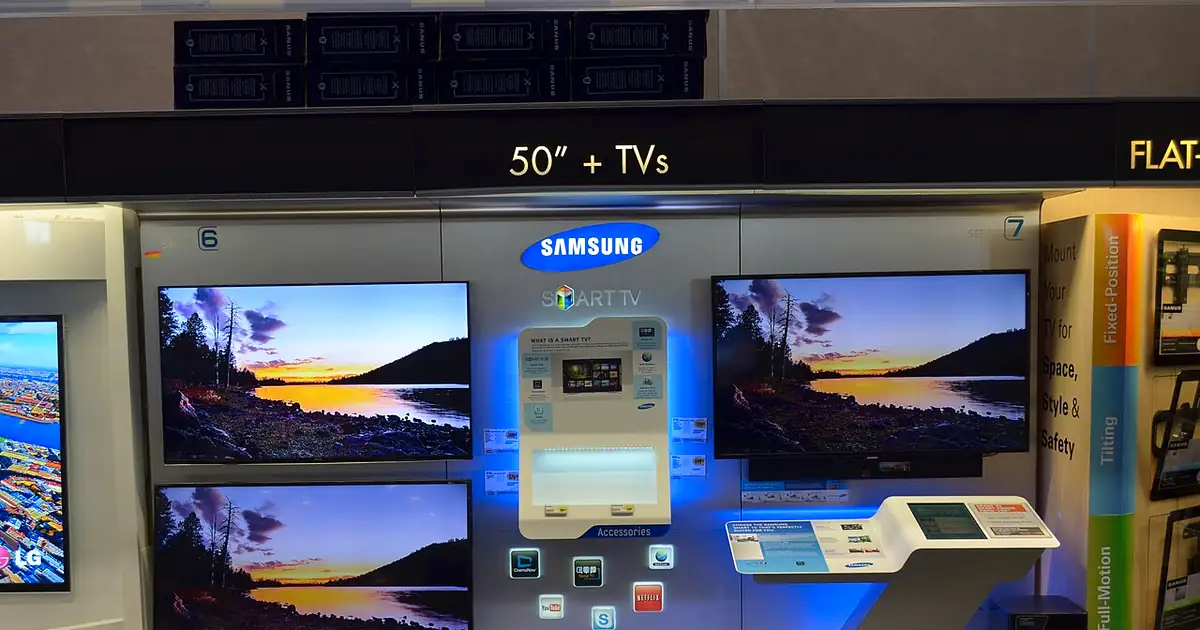
Vérifier la compatibilité de votre TV
Repérez l’année de votre téléviseur dans Paramètres → Assistance → À propos de ce téléviseur. En règle générale, les modèles à partir de 2018 disposent d’un magasin d’applications suffisamment récent. Pour les modèles plus anciens, un petit boîtier externe sera plus fiable et plus rapide.
Samsung (Tizen)
- Appuyez sur le bouton Accueil, puis ouvrez Apps.
- Avec la loupe, recherchez « IPTV Smarters ». Si l’application apparaît, installez-la.
- Lancez-la, choisissez Xtream Codes API et saisissez nom du profil, identifiant, mot de passe et URL du serveur.
- Patientez pendant le chargement des catégories, puis ouvrez Live TV.
Sur certaines Samsung, l’application demande une activation par adresse MAC. Notez l’adresse affichée à l’écran et envoyez-la à notre assistance : nous vous indiquons la marche à suivre.
LG (webOS)
- Ouvrez le LG Content Store depuis l’accueil.
- Recherchez « IPTV Smarters » et installez l’application si elle est proposée pour votre modèle.
- Connectez-vous avec vos accès Xtream, exactement comme sur Samsung.
- Si la télécommande Magic Remote est trop sensible, utilisez les flèches pour naviguer dans la liste des chaînes.
Si l’application est introuvable
Le catalogue des magasins Samsung et LG évolue souvent. Trois solutions fiables :
- Un Fire TV Stick branché en HDMI : la solution la plus simple, voir notre guide Fire TV Stick.
- Un boîtier Android TV ou Google TV : accès au Play Store et décodage 4K, voir le guide Android.
- Une application lecteur alternative compatible Xtream ou M3U, disponible dans le magasin de votre TV. Vos accès fonctionnent de la même façon.
Pour un panorama complet par marque (Sony, TCL, Philips, Hisense), lisez IPTV Smarters Pro sur Smart TV : les options par marque.
Optimiser la lecture sur TV
- Branchez le téléviseur en Ethernet : le Wi-Fi intégré des TV est souvent limité.
- Désactivez le mode « économie d’énergie » réseau, qui coupe la connexion en veille.
- Choisissez le mode image Film ou Cinéma pour limiter le traitement qui ajoute de la latence.
- Mettez à jour le logiciel du téléviseur au moins deux fois par an.
Le guide des programmes ne s’affiche pas ? Consultez activer et mettre à jour l’EPG.
Questions fréquentes
IPTV Smarters Pro est-il compatible avec Samsung Smart TV ?
Cela dépend du modèle et de l’année. Les TV Tizen récentes peuvent proposer l’application dans le store ; sinon, un Fire Stick ou une box Android est la solution la plus fiable.
Qu’est-ce que l’activation par adresse MAC ?
Certains lecteurs pour Smart TV identifient le téléviseur par son adresse MAC. Il faut la transmettre à l’assistance pour associer vos accès.
Faut-il une connexion filaire pour la TV ?
Ce n’est pas obligatoire, mais le Wi-Fi intégré des téléviseurs est souvent limité. Le câble Ethernet améliore nettement la stabilité, surtout en 4K.

Chaque guide est vérifié sur de vrais appareils (Fire TV, Android TV, Samsung, iPhone, PC) et mis à jour à chaque nouvelle version de l’application. Dernière vérification : .
 Premiers pas Télécharger IPTV Smarters Pro : sources officielles, APK et mises à jour
  Fonctionnalités Fonctionnalités cachées d’IPTV Smarters Pro : multi-écran, replay, contrôle parental
  Qualité & réseau Regarder la télé française à l’étranger avec IPTV Smarters Pro