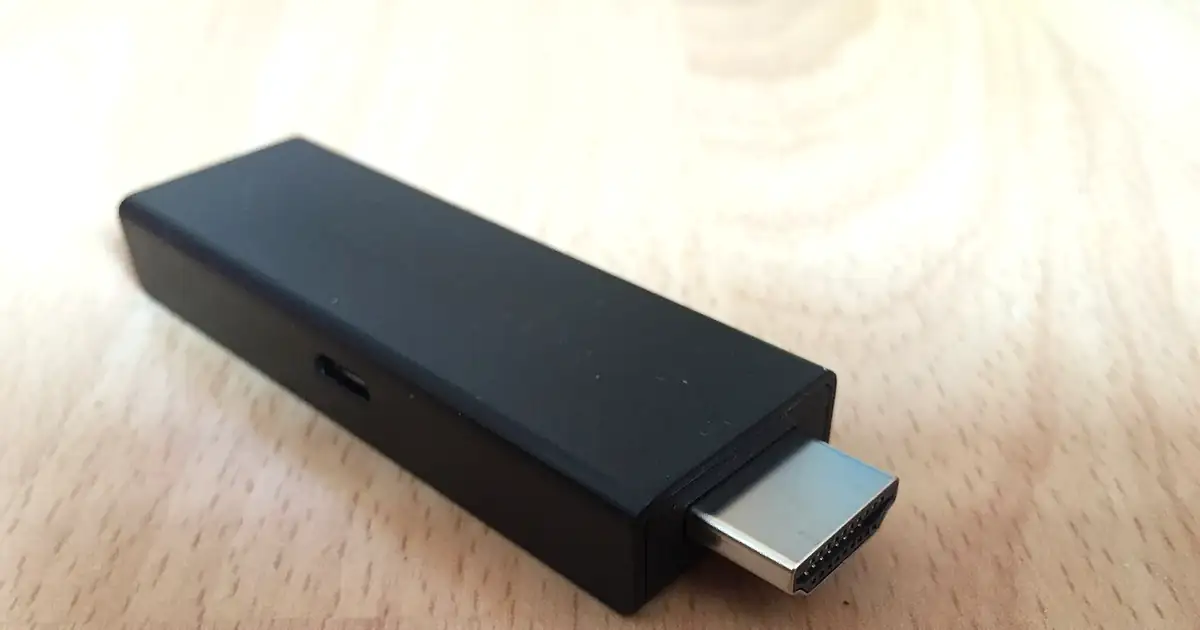
Avant de commencer
Le Fire TV Stick est l’un des supports les plus confortables pour IPTV Smarters Pro : télécommande simple, décodage HEVC matériel et faible consommation. Prévoyez :
- un Fire TV Stick connecté à Internet et à jour (Paramètres → Ma Fire TV → À propos → Rechercher des mises à jour) ;
- vos accès Xtream Codes (URL, identifiant, mot de passe) ;
- environ 1 Go d’espace libre — désinstallez les applications inutilisées si besoin.
Activer les options développeur
Sur les versions récentes de Fire OS, ce menu est masqué par défaut.
- Ouvrez Paramètres → Ma Fire TV → À propos.
- Sélectionnez le nom de votre appareil et appuyez sept fois sur le bouton central : le message « Vous êtes maintenant développeur » s’affiche.
- Revenez en arrière : le menu Options pour les développeurs est apparu.
- Activez Débogage ADB puis Applications de sources inconnues (ou Installer des applications inconnues, selon la version).
Cette autorisation est accordée application par application. Vous la donnerez uniquement à Downloader, pas à tout le système.
Installer l’application via Downloader
- Depuis l’accueil, recherchez Downloader (éditeur AFTVnews) et installez-le.
- Dans les options développeur, autorisez Downloader à installer des applications inconnues.
- Ouvrez Downloader et saisissez l’adresse de téléchargement du fichier APK officiel d’IPTV Smarters Pro. Notre assistance peut vous la communiquer si besoin.
- Une fois le fichier téléchargé, choisissez Installer, puis Terminé.
- Supprimez le fichier APK proposé par Downloader pour récupérer de l’espace.
Astuce : maintenez le bouton Accueil de la télécommande, ouvrez Applications, sélectionnez IPTV Smarters Pro et appuyez sur le bouton menu (☰) pour le déplacer en première ligne.
Ajouter votre accès
- Au premier lancement, acceptez les conditions et choisissez Login with Xtream Codes API.
- Any name : un nom libre, par exemple « Salon ».
- Username et Password : recopiez-les exactement, en respectant majuscules et minuscules.
- URL : l’adresse complète du serveur, avec
http://et le port s’il est indiqué. - Validez avec Add user. Le téléchargement des chaînes, films et séries prend de quelques secondes à une minute.
Vous préférez une playlist ? Les différences sont expliquées dans M3U ou Xtream Codes. Sur Fire Stick, Xtream reste recommandé car il charge l’EPG et la VOD automatiquement.
Réglages conseillés
| Réglage | Valeur conseillée | Pourquoi |
|---|---|---|
| Paramètres → Lecteur | Lecteur natif (ou VLC si écran noir) | Meilleure compatibilité des flux HEVC |
| Format de flux | MPEG-TS (.ts) | Zappage plus rapide que HLS sur Fire OS |
| Mise à jour EPG | Automatique, toutes les 24 h | Programme toujours à jour |
| Connexion | Adaptateur Ethernet Amazon | Supprime la majorité des micro-coupures |
Si l’image saccade en soirée, commencez par vérifier votre débit avec notre guide sur le débit Internet. En cas de message d’erreur, suivez la checklist de dépannage Xtream et M3U.
Questions fréquentes
IPTV Smarters Pro est-il disponible sur l’Amazon Appstore ?
Non, l’application n’est pas proposée dans l’Appstore d’Amazon. On l’installe en sideload avec l’application Downloader, après avoir activé les options développeur.
Mon Fire TV Stick Lite suffit-il ?
Oui pour la HD. Pour la 4K et un zapping plus rapide, un Fire TV Stick 4K ou 4K Max est préférable.
Pourquoi l’image saccade sur Fire Stick ?
Le Wi-Fi est la cause la plus fréquente. Un adaptateur Ethernet Amazon et le passage au lecteur VLC dans les réglages règlent la majorité des cas.
Chaque guide est vérifié sur de vrais appareils (Fire TV, Android TV, Samsung, iPhone, PC) et mis à jour à chaque nouvelle version de l’application. Dernière vérification : .
 Fonctionnalités Fonctionnalités cachées d’IPTV Smarters Pro : multi-écran, replay, contrôle parental
  Qualité & réseau Regarder la télé française à l’étranger avec IPTV Smarters Pro
  Comprendre l’IPTV IPTV, câble, satellite ou streaming : le comparatif complet 2026